Pixel Stretch 효과란? 스마트폰에서 직접 만드는 방법
Pixel Stretch는 사진에서 픽셀 한 줄을 추출하여 화면 가득 리본처럼 길게 늘이는 시각 효과예요. 과거에는 포토샵으로 만들었지만, Slean은 iPhone과 Android용 Pixel Stretch 전용 편집기를 내장하여 스마트폰에서 손가락 터치만으로 제작할 수 있게 해줍니다.
Emre (Slean 개발자) 작성. 2026년 9월 1일 업데이트.
음악 앨범 재킷이나 포스터에서 피사체의 일부가 화면 가장자리를 향해 아름다운 그러데이션 리본처럼 늘어나며 빛이 녹아내리는 듯한 속도감 있는 시각 효과를 본 적이 있을 거예요.
이 효과의 원리는 겉보기의 화려함에 비해 아주 단순해요.
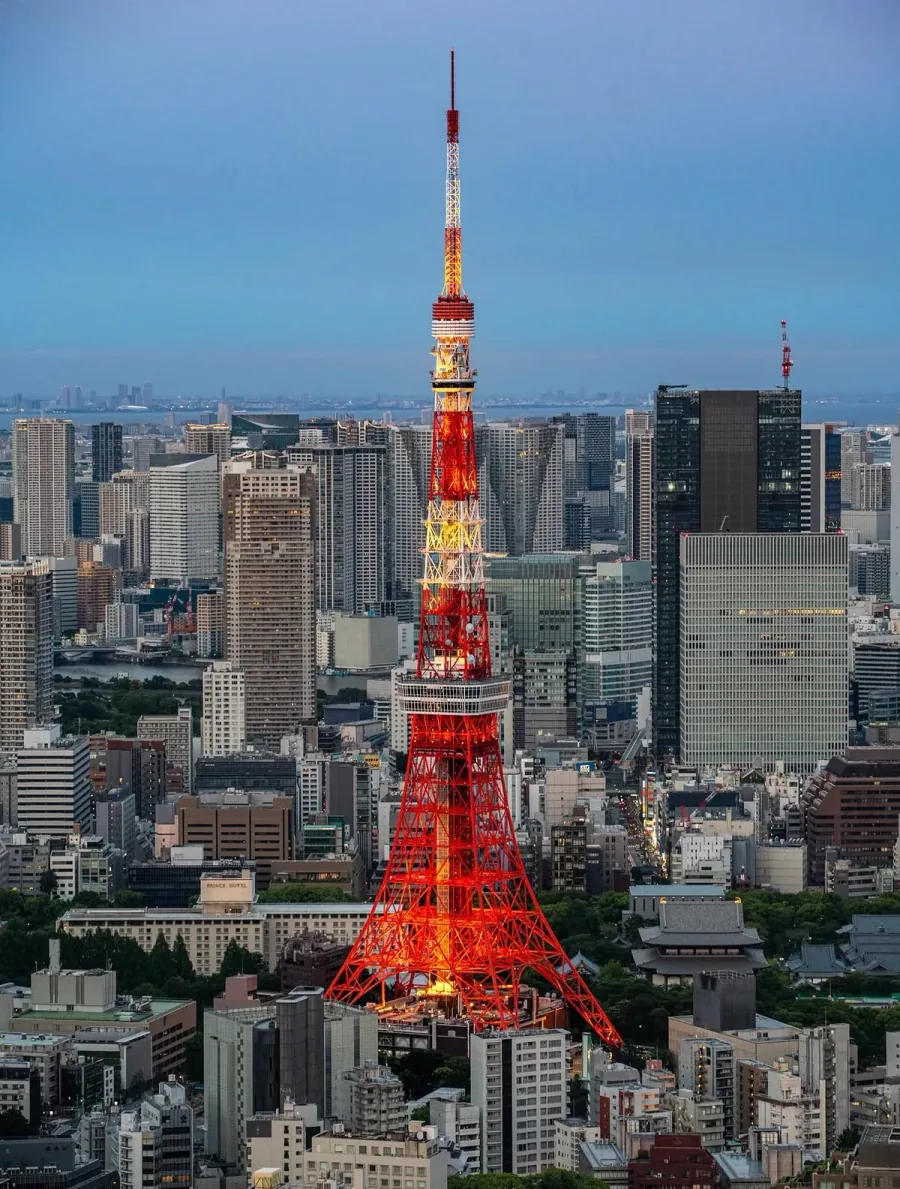
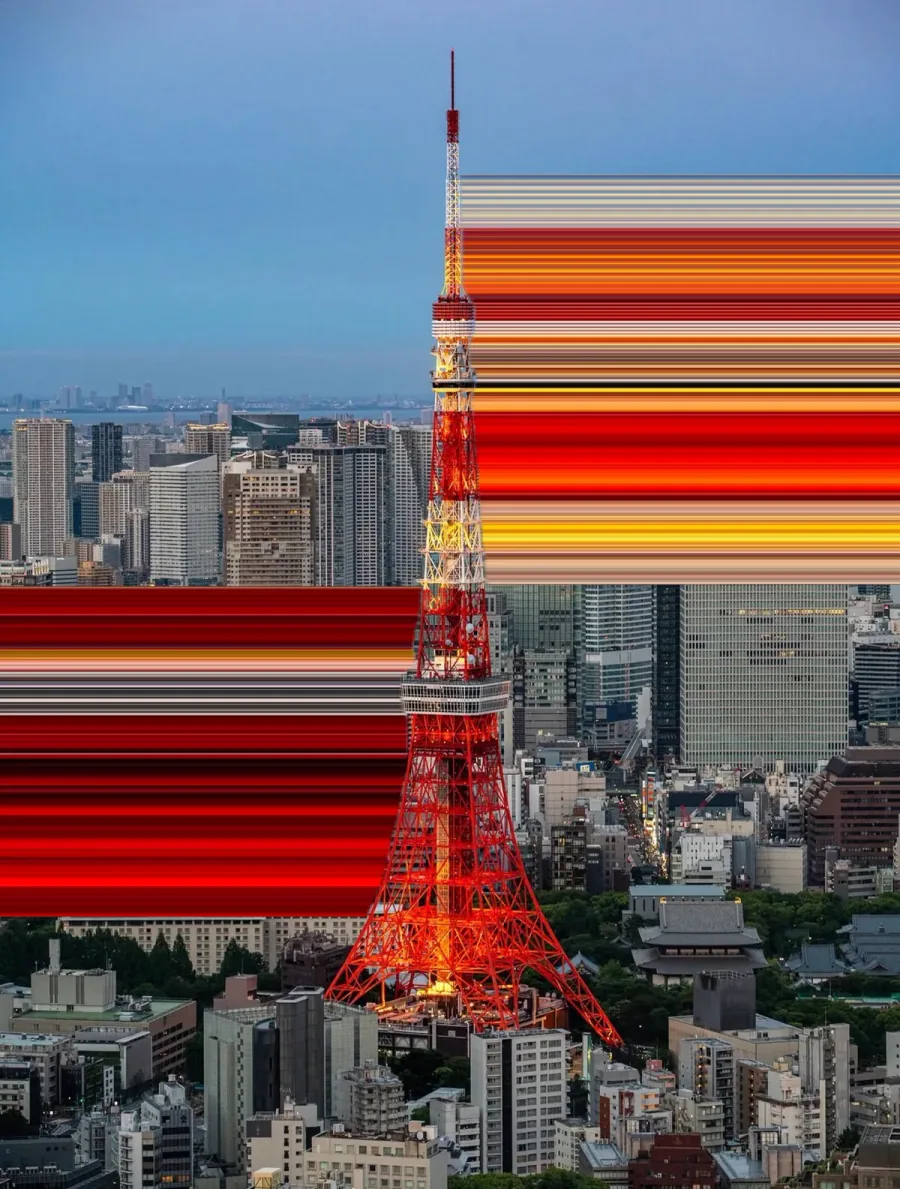
이 효과가 실제로 하는 일
사진에서 높이가 단 1픽셀에 불과한 얇은 가로선(또는 세로선) 한 줄을 추출해요. 그리고 그 1픽셀 줄을 아래 방향으로 수백 번 연속해서 복제하여 나열해요.
그 선 위에 있던 모든 색상이 세로 방향의 띠가 되어 나타나요. 밝은 창문은 선명한 노란색 띠가 되고, 건물 사이의 그늘은 검은 띠가 돼요. 사람의 눈에는 빛의 궤적이나 빠른 속도감처럼 보이지만, 실제로는 아무것도 새로 그리지 않고 단 1줄의 픽셀을 길게 늘였을 뿐이에요.
기본 원리는 이것이 전부예요. 곡선 추가, 끝부분 축소, 주요 피사체 마스크 보호 등은 모두 이 단순한 원리 위에 더해진 응용 표현이에요.
선의 위치가 결과물의 모든 것을 결정하는 이유
한 줄의 픽셀을 복제하는 효과이기 때문에, 사진의 '어디에 선을 긋는가'에 따라 완성작의 모든 것이 결정돼요. 선을 고작 20픽셀만 옮겨도 완전히 다른 색감의 작품이 탄생해요.
- 명암과 색상 대비가 뚜렷한 선을 선택하기: 광원, 선명한 외곽선, 강렬한 색상을 지나가는 라인을 고르면 생동감 넘치는 리본이 생겨요. 밋밋한 흐린 하늘에 선을 그으면 단색의 회색 띠만 나올 뿐이에요.
- 피사체 앞쪽에서 뻗어나가게 하고 피사체를 가로지르지 않기: 인물의 얼굴 위에 선을 그으면 얼굴 전체가 늘어나 뭉개져요. 선명하게 남기고 싶은 핵심 피사체의 바로 앞이나 옆에서 바깥쪽으로 뻗어나가게 하는 것이 정석이에요.
- 긴 리본은 속도감을, 짧은 리본은 질감을 연출: 화면 끝까지 길게 늘이면 질주하는 느낌이, 피사체의 발밑에 짧게 늘이면 모던한 현대 미술의 텍스처가 살아나요.
- 야경 사진은 최고의 재료: 어두운 배경 속에 빛나는 점조명들은 가장 깨끗하고 매력적인 컬러 리본을 만들어줘요. 작례의 대다수가 밤거리에서 촬영된 이유예요.
기존의 방식과 스마트폰에서 만들기 어려웠던 이유
포토샵에서의 제작 방식은 20년 전부터 정립되어 있었어요. 1픽셀 너비 선택 도구로 선택하고, 새 레이어로 복사한 뒤 자유 변형 도구로 길게 늘이는 방식이었죠. 하지만 이는 PC와 값비싼 프로그램이 필요해 가볍게 만들어보기에는 번거로웠어요.
반면에 지금까지의 스마트폰 앱들은 고정된 프리셋 필터만 제공할 뿐, 사용자가 손가락으로 원하는 선의 위치를 자유롭게 그릴 수 있는 전문 편집기는 거의 없었어요.
스마트폰에서 직접 제작하기
Slean에는 iPhone 및 Android용 Pixel Stretch 전용 편집기가 기본 탑재되어 있어요. 사진 위를 손가락으로 쓱 긋기만 하면 그 궤적을 따라 컬러 리본이 즉시 생성돼요.
- 1Slean에서 사진을 열고 'Pixel Stretch' 도구를 선택합니다.
- 2샘플링 바를 드래그하여 늘이고 싶은 색상이 포함된 위치에 맞춥니다. 선 바로 아래의 색상들이 리본의 색이 돼요.
- 3직선으로 뻗게 하려면 화살표를 누르고, 곡선으로 휘어지게 하려면 손가락으로 궤적을 그립니다. 곡선에는 조절점이 생겨 구도에 맞게 미세 조정할 수 있어요.
- 4'형태'는 중심선을 휘게 하고, '변형'은 리본의 폭을 길이를 따라 바꿉니다. 사람들이 가장 많이 찾는 두 가지 모양, 즉 둥근 호와 S자 곡선은 프리셋으로 준비되어 있어요. 폰 화면에서 매끄러운 곡선을 손으로 그리는 것보다 낫습니다.
- 5페이드, 비틀림, 불투명도, 테두리 색상을 조절하며 언제든 원본 사진과 실시간으로 비교해 봅니다.
- 6리본이 겹쳐지는 피사체를 또렷하게 살리고 싶다면 피사체 보호 마스크를 적용합니다.
- 7저장합니다. 내보내기는 축소된 미리보기가 아니라 원본 해상도예요.
두 개의 핵심 슬라이더가 결과물의 느낌을 좌우해요. '형태'는 리본이 나아가는 방향을 제어하고, '변형'은 끝부분으로 갈수록 좁아지거나 넓어지는 폭을 조절해요. 속도감을 내려면 끝을 날카롭게 모으고, 추상적인 텍스처를 원한다면 일정한 폭을 유지하는 것이 요령이에요.
모든 이미지 처리는 스마트폰 프로세서에서 직접 이루어져요. 사진이 외부로 전송되지 않으며 내보내기도 눈 깜짝할 사이에 완료돼요.
작업 전 유용한 팁
- 늘어난 리본은 원본 사진의 일부를 덮어요. 중요한 사진이라면 복사본에 작업하거나 피사체 보호 기능을 활용하세요.
- 단순하고 그래픽적인 구도의 사진일수록 더 멋진 결과물이 나와요. 요소가 너무 많은 복잡한 사진은 시각적 노이즈가 되기 쉬워요.
- 효과 강도를 최대로 올려도 어색한 버그처럼 보이지 않고 오히려 전위적인 그래픽 디자인처럼 느껴지는 특별한 효과예요.
- iPhone용 Pixel Stretch는 iOS 17 이상이 필요해요(Slean 자체의 사진 정리 기능은 iOS 15부터 동작해요).
가장 자주 받는 질문들
- Pixel Stretch 효과란 무엇인가요?
사진에서 픽셀 한 줄을 추출하여 화면의 일부로 길게 늘이는 시각 효과예요. 화려한 색상 띠가 만들어져 빛의 궤적, 질주감, 추상적인 아트 포스터 표현에 널리 쓰여요.
- 포토샵 없이 스마트폰으로 Pixel Stretch를 만들 수 있나요?
샘플링 선의 위치를 자유롭게 지정할 수 있는 앱을 사용하면 돼요. Slean은 iPhone과 Android용 Pixel Stretch 에디터를 내장하고 있어 사진 위에 손가락을 긋는 것만으로 고해상도 작품을 만들 수 있어요.
- Android에서도 Pixel Stretch를 만들 수 있나요?
네. Slean의 Pixel Stretch 편집기는 iPhone뿐 아니라 Android에도 있어요. 직선과 곡선 경로도, 원본 해상도 내보내기도 똑같습니다.
- 늘린 결과물이 밋밋하고 심심해 보이는 이유는 무엇인가요?
선을 그은 지점에 색상 대비가 없기 때문이에요. 리본은 선 아래 픽셀 색상의 복사본이므로 균일한 하늘 등에 선을 그으면 단순한 단색 면이 돼요. 불빛, 경계선, 선명한 색상을 지나가도록 선을 옮겨보세요.
- Pixel Stretch를 쓰면 사진 화질이 떨어지나요?
늘어난 영역은 그 아래에 있던 것을 대체하기 때문에 그 부분에서는 되돌릴 수 없는 변경이에요. 다만 이미지의 나머지는 그대로이고, Slean은 축소된 미리보기를 저장하는 대신 원본 해상도로 내보내요. 원래 구도를 남겨두고 싶다면 복사본에서 작업하세요.
- Pixel Stretch를 이용하는 데 별도 요금이 드나요?
Slean은 App Store와 Google Play에서 무료로 설치할 수 있고, 크기순 정렬, 모든 필터, 중복·유사 사진 검사, 전체 화면 검토, 삭제, 자르기와 회전 등 앱의 많은 부분을 무료로 이용할 수 있어요.
관련 가이드
Pixel Stretch는 iPhone과 Android의 Slean에 들어 있어요. 설치는 무료이고, 내보내기는 원본 해상도예요.