So löschst du doppelte Fotos auf Android
Um doppelte Fotos auf Android zu löschen, öffne Files by Google, gehe zu „Menü → Bereinigen“ und tippe auf die Karte „Doppelte Dateien“, die ein Original zum Behalten markiert. Auf Samsung-Geräten nutze „Eigene Dateien → Speicher analysieren → Doppelte Dateien“. Keine der Apps erfasst ähnliche Fotos.
Von Emre, der Slean entwickelt. Aktualisiert am 1. September 2026.
Starte mit den kostenlosen Bordmitteln, die sich bereits auf deinem Smartphone befinden: Sie kosten nichts, erfordern keine Installation und bereinigen exakte Kopien in wenigen Minuten.
Files by Google
- 1Öffne Files by Google (auf den meisten Android-Geräten vorinstalliert, sonst kostenlos im Play Store erhältlich).
- 2Öffne das Menü und tippe auf „Bereinigen“.
- 3Suche die Karte „Doppelte Dateien“ und tippe darauf.
- 4Überprüfe die Gruppen. Files by Google markiert jeweils eine Kopie pro Gruppe als Original.
- 5Wähle die zu löschenden Kopien aus oder tippe auf „Alle Duplikate“ und bestätige das Löschen.
Diese Suche findet Fotos, Videos und andere doppelte Dateien im gesamten internen Speicher, nicht nur im Pictures-Ordner – und genau dort versteckt sich die größte Quelle für Android-Duplikate.
Samsung: Eigene Dateien
- 1Öffne die App „Eigene Dateien“.
- 2Tippe auf das Dreipunkt-Menü und wähle „Speicher analysieren“ (die genaue Bezeichnung kann je nach One UI-Version leicht variieren).
- 3Warte den Scan ab und öffne den Bereich „Doppelte Dateien“.
- 4Prüfe jede Gruppe sorgfältig, bevor du Dateien auswählst.
„Eigene Dateien“ schützt das Original nicht immer wie Files by Google. Wenn du eine gesamte Gruppe markierst und löschst, kann auch das Original mit entfernt werden. Prüfe die Auswahl vor dem Bestätigen sorgfältig, statt blind auf „Alle auswählen“ zu vertrauen.
Warum WhatsApp und Telegram die größte Quelle sind
Wenn du dich über die Vielzahl gefundener Duplikate wunderst: Hier liegt fast immer die Ursache. Wenn dir jemand ein Foto auf WhatsApp schickt, wird es im WhatsApp-Medienordner gespeichert. Sicherst du dasselbe Foto zusätzlich in deiner Hauptgalerie – durch Antippen des Speichern-Symbols oder weil das automatische Speichern für den Chat aktiv ist –, liegt exakt dasselbe Bild nun an zwei verschiedenen Orten. Über Jahre in Gruppenchats und mit weitergeleiteten Bildern summiert sich das zu einem beachtlichen Speicherblock, der vollständig aus exakten, bytegenauen Duplikaten besteht.
Telegram verhält sich genauso, ebenso wie jede andere Chat-App mit eigenem Medienordner und einer Speicherfunktion für die Galerie. Das ist ein technischer Vorgang und kein persönlicher Anwendungsfehler: Dasselbe Foto landet in zwei Ordnern, weil zwei unterschiedliche Aktionen jeweils eine Kopie gespeichert haben.
Was diese Werkzeuge übersehen
Beide Werkzeuge suchen nach Dateien, die bytegenau identisch sind. Ein Foto, das über einen Messenger verkleinert zurückgespeichert wurde, erfassen sie nicht, da es technisch eine andere Datei ist, obwohl es optisch gleich aussieht. Und sie bündeln niemals Fotos, die sich lediglich ähnlich sehen: Sechs Porträtaufnahmen derselben Person an derselben Stelle sind für jeden Dateiduplikat-Scanner sechs eigenständige Dateien. Dafür ist ein anderer Lösungsansatz erforderlich.
Zudem zeigen sie dir nicht automatisch an, welches Duplikat die bessere Bildqualität besitzt, wenn sich die Dateien geringfügig unterscheiden – ein erneut gespeichertes WhatsApp-Bild ist meist kleiner und komprimierter als die Originalaufnahme der Kamera, und es lohnt sich, die Dateigröße zu prüfen, bevor du die vermeintliche Kopie löschst.
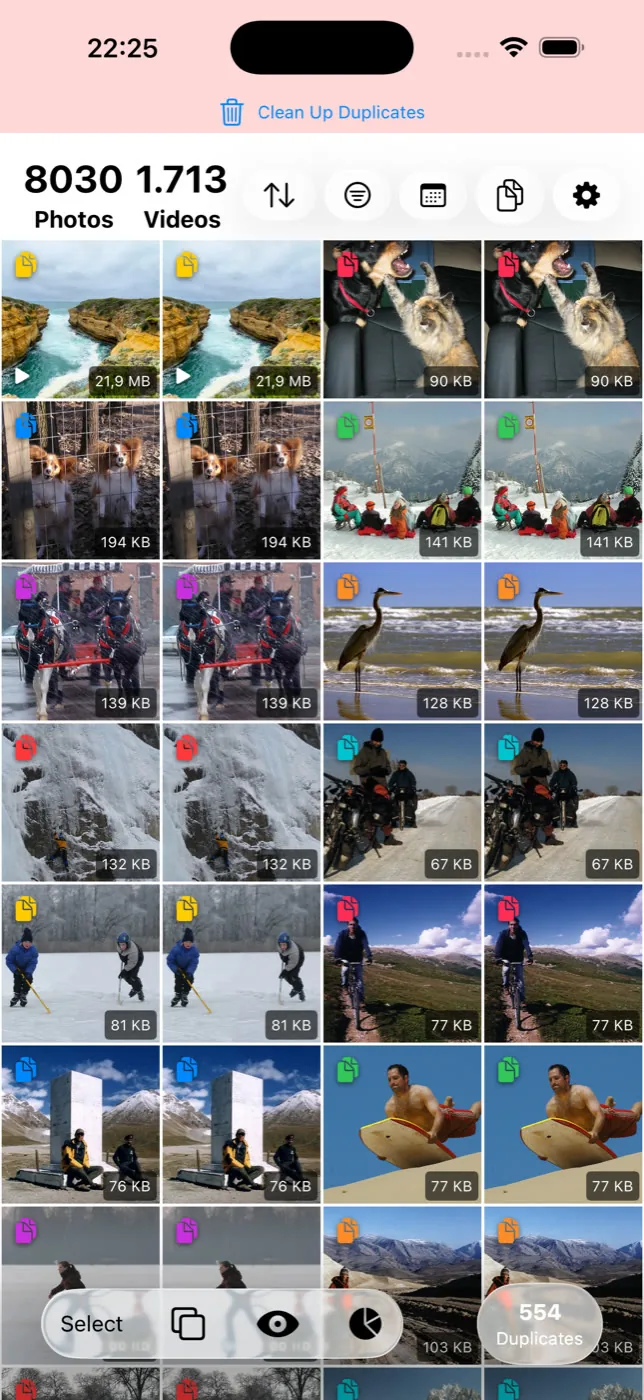
Nach dem kostenlosen Durchlauf
Sobald Files by Google oder „Eigene Dateien“ keine Duplikate mehr meldet, ist das Problem der exakten Dateikopien gelöst. Was danach meist den Speicher belegt, ist größer: ähnliche Aufnahmen, die du bewusst fotografiert hast, Screenshots und große Videos – wie du diese aufräumst, erfährst du unter Speicherplatz freigeben auf Android.
Auch das iPhone hat eine integrierte Duplikatsuche mit eigenen Grenzen – dort gilt dieselbe Logik, zuerst die kostenlosen Bordmittel zu nutzen. Was das iPhone-Duplikate-Album erfasst und was nicht.
Fragen, die wirklich gestellt werden
- Löscht Files by Google das Originalfoto mit?
Normalerweise nicht – Files by Google markiert standardmäßig eine Datei pro Gruppe als Original und lässt dich die übrigen Kopien auswählen. Überprüfe jede Gruppe dennoch kurz vor dem Bestätigen, insbesondere bei Bildern aus Messenger-Apps, wo die als Original gewählte Datei nicht unbedingt die Version mit der höchsten Bildqualität sein muss.
- Warum habe ich so viele doppelte Fotos von WhatsApp?
Weil WhatsApp empfangene Medien in einem eigenen Ordner ablegt. Wenn du dasselbe Bild manuell in deiner Galerie sicherst oder automatisches Speichern aktiv ist, existieren zwei identische Kopien in zwei verschiedenen Ordnern. Das ist auf den meisten Android-Smartphones die mit Abstand größte Quelle für exakte Duplikate.
- Gibt das Löschen von Duplikaten auf Android auch Google-Fotos-Speicher frei?
Nur dann, wenn das Duplikat bereits in Google Fotos gesichert war und du es dort ebenfalls löschst. Das Löschen einer lokalen Datei, die Google Fotos bereits hochgeladen hat, entfernt die Cloud-Kopie nicht automatisch von selbst.
- Kann ich alle Duplikate bedenkenlos auf einmal löschen?
In Files by Google im Regelfall ja, da die App standardmäßig ein Original pro Gruppe schützt. Bei Samsungs „Eigene Dateien“ solltest du vorsichtiger sein – eine Gesamtauswahl kann dort auch das Original mitlöschen, weshalb du die Markierung vor dem Bestätigen kontrollieren solltest.
- Kann ich Duplikate gleichzeitig in Google Fotos und im lokalen Speicher suchen?
Nicht mit einem einzigen Standardwerkzeug. Files by Google scannt den lokalen Speicher auf dem Gerät. Google Fotos hat keinen separaten Duplikat-Finder auf Knopfdruck – es führt manche offensichtlichen Duplikate beim Hochladen automatisch zusammen, bietet aber keine manuelle Überprüfung für die gesamte Mediathek.
Quellen
Weiterlesen
- Was ein Foto-Cleaner auf Android tatsächlich tutWas Android-Foto-Cleaner wirklich leisten, worauf du vor der Installation achten solltest und was Files by Google und Google Fotos bereits kostenlos bieten.
- So findest du ähnliche Fotos auf AndroidAndroid findet doppelte Dateien, bietet aber kein Tool für ähnliche Fotos. Was Google Fotos tut und wie du eine volle Mediathek aufräumst.
- Android-Speicher voll? Hier ist die richtige Reihenfolge beim LöschenZuerst lange Videos, dann Messenger-Medien, Screenshots, Duplikate und zuletzt Caches. Die Reihenfolge spart mehr Zeit als blindes Löschen.
- Was das Duplikate-Album auf dem iPhone findet – und was es stillschweigend übersiehtDie Fotos-App hat einen kostenlosen Duplikat-Finder. Er sucht aber nur nach Kopien. Wo seine Grenzen liegen und wie du den Rest aufräumst.
Wenn die Standardwerkzeuge keine Treffer mehr melden, findet Slean die ähnlichen Fotos, nach denen sie gar nicht gesucht haben.