Android에서 중복된 사진을 삭제하는 방법
Android에서 중복 사진을 삭제하려면 Files by Google을 열고 '메뉴' → '정리'로 이동한 뒤 '중복된 파일' 카드를 누르세요. 원본 한 장이 보존용으로 표시됩니다. 삼성 폰에서는 '내 파일' → '저장공간 분석' → '중복 파일'을 사용하되 꼼꼼히 확인하세요. 두 도구 모두 모양만 비슷한 사진은 찾지 못합니다.
Emre (Slean 개발자) 작성. 2026년 9월 1일 업데이트.
스마트폰에 이미 들어 있는 무료 도구부터 시작하세요. 비용이 들지 않고 별도 설치도 필요 없으며, 위험 없는 명백한 복사본들을 몇 분 만에 정리해 줘요.
Files by Google
- 1Files by Google을 엽니다(대부분의 Android 스마트폰에 기본 탑재되어 있으며, 없는 경우 Play 스토어에서 무료로 설치할 수 있어요).
- 2메뉴를 열고 '정리'를 탭합니다.
- 3'중복 파일' 카드를 찾아 누릅니다.
- 4그룹들을 확인합니다. Files by Google은 각 그룹에서 파일 하나를 원본으로 표시해 줘요.
- 5삭제하고 싶은 사본을 선택하거나 전체를 선택한 후 삭제를 확정합니다.
이 기능은 'Pictures' 폴더뿐만 아니라 저장 공간 전체에서 사진, 동영상, 기타 중복 파일을 찾아내요. Android에서 가장 큰 중복의 온상이 바로 그곳에 숨어 있기 때문에 꼭 알아둘 필요가 있어요.
삼성 Galaxy: '내 파일'
- 1'내 파일' 앱을 엽니다.
- 2더보기 메뉴(점 세 개)를 누르고 '저장공간 분석'을 탭합니다(One UI 버전에 따라 명칭이 다를 수 있어요).
- 3스캔이 끝나면 '중복 파일'을 엽니다.
- 4선택하기 전에 각 그룹을 주의 깊게 확인합니다.
'내 파일'은 Files by Google처럼 원본을 항상 완벽히 보호해 주지 않을 수 있어요. 그룹 전체를 선택하고 삭제하면 원본까지 지워질 수 있으므로, '전체 선택'을 맹신하지 말고 무엇이 체크되어 있는지 확인한 후 삭제하세요.
카카오톡과 텔레그램이 가장 큰 중복의 원인인 이유
생각보다 많은 중복 파일이 나와서 놀랐다면 거의 대부분 이것 때문이에요. 카카오톡으로 사진을 받으면 카카오톡 미디어 폴더에 저장돼요. 그 사진을 갤러리 저장 버튼을 눌러 다시 저장하거나 자동 저장이 켜져 있으면, 똑같은 이미지가 두 군데에 동시에 존재하게 돼요. 몇 년 동안 단체 대화방과 공유 사진이 쌓이면 바이트 단위까지 완전히 동일한 중복 파일들이 엄청난 용량을 차지하게 돼요.
이는 기계적인 결과이며 사용자가 잘못해서 생긴 것이 아니에요. 서로 다른 두 동작이 각각 사본을 저장했기 때문에 같은 사진이 두 폴더에 남게 된 것뿐이에요.
기본 도구들이 놓치는 것
두 도구 모두 실질적으로 완전히 동일한 파일만 찾아내요. 카카오톡을 거치며 더 작은 크기로 다시 저장된 사진(눈에는 같아 보여도 기술적으로 다른 파일)은 잡아내지 못해요. 그리고 비슷하게 생긴 사진을 묶어주는 일은 절대 하지 않아요. 같은 자리에서 같은 사람을 찍은 6장의 사진은 중복 파일 스캐너에게 6개의 서로 다른 파일일 뿐이에요. 그것은 다른 해결책이 필요한 별개의 문제예요.
또한 파일에 차이가 있을 때 어느 쪽이 더 고화질인지 알려주지 않아요. 카카오톡을 거친 사본은 보통 카메라 원본보다 용량이 작고 화질이 떨어지므로, 사본이라고 지레짐작하고 지우기 전에 파일 크기를 확인해 볼 가치가 있어요.
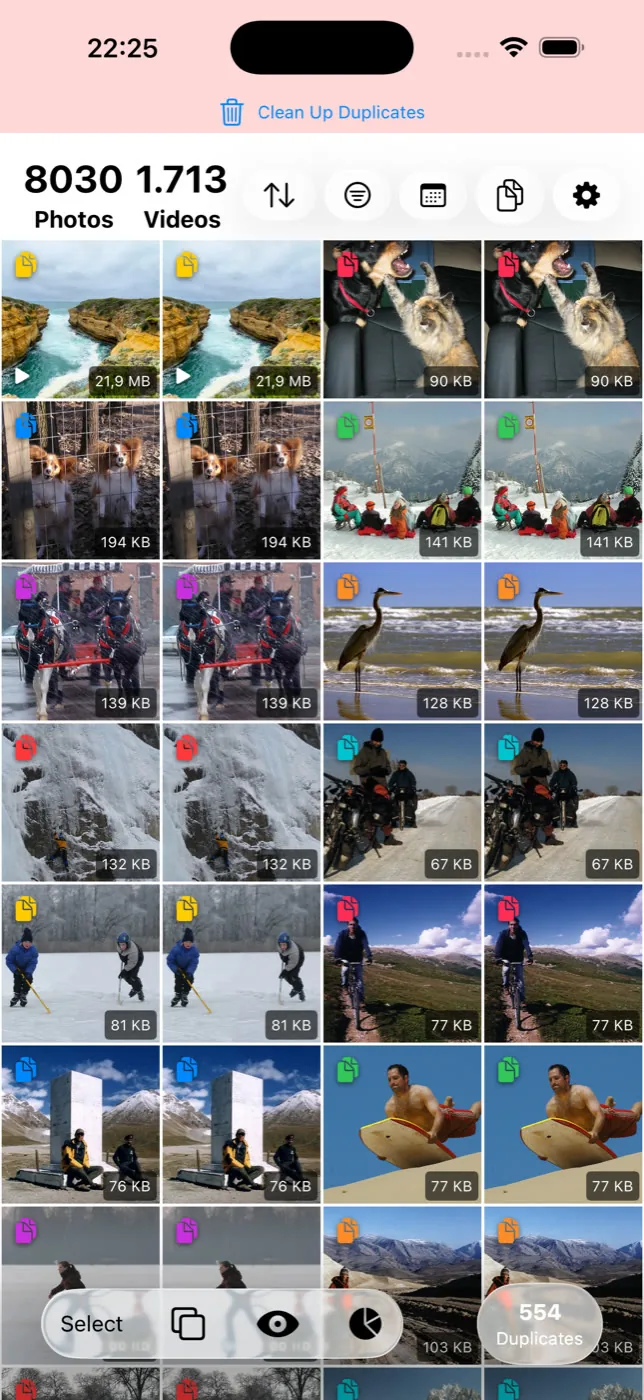
무료 도구를 실행한 뒤
Files by Google이나 '내 파일'에서 더 이상 중복이 나오지 않는다면 완전 중복 문제는 끝난 거예요. 하지만 그 뒤에 남은 것들이 보통 더 거대해요. 직접 찍은 비슷한 사진들, 스크린샷, 대용량 동영상이며, 이는 Android 저장 공간 확보 가이드에서 다루고 있어요.
iPhone에도 고유한 장단점을 지닌 내장 중복 감지 기능이 있어요. 무료 도구부터 먼저 쓰는 원칙은 똑같아요. iPhone의 '중복된 항목' 앨범이 잡는 것과 놓치는 것.
가장 자주 받는 질문들
- Files by Google이 사본뿐만 아니라 원본 사진까지 지워버릴 수 있나요?
정상적인 상황에서는 그러지 않아요. Files by Google은 그룹당 파일 하나를 원본으로 표시하고 나머지를 선택할 수 있게 해줘요. 특히 카카오톡을 통해 들어온 사진의 경우 원본으로 표시된 파일이 최고 화질 버전이 아닐 수도 있으므로 삭제 전에 각 그룹을 확인해 보세요.
- 카카오톡에서 왜 이렇게 많은 중복 사진이 생기는 건가요?
카카오톡이 받은 미디어를 자체 폴더에 보관하고, 사용자가 수동이나 자동으로 갤러리에 저장하면서 서로 다른 두 폴더에 동일한 복사본이 생기기 때문이에요. 대부분의 Android 기기에서 완전 중복의 가장 큰 원인이에요.
- Android에서 중복 사진을 지우면 Google 포토 용량도 줄어드나요?
해당 중복 사진이 이미 Google 포토에 백업되었고 스마트폰뿐만 아니라 Google 포토에서도 함께 삭제한 경우에만 줄어들어요. 백업 완료된 로컬 파일만 기기에서 지우는 것으로는 클라우드 복사본이 자동으로 지워지지 않아요.
- 전체 선택을 눌러 모든 중복 항목을 한 번에 지워도 안전한가요?
Files by Google에서는 기본적으로 그룹마다 한 장의 원본을 보호하므로 대체로 안전해요. 삼성의 '내 파일'에서는 그룹 전체를 선택하면 원본까지 함께 지워질 수 있으므로 선택 상태를 꼼꼼히 확인하고 삭제하세요.
- Google 포토와 스마트폰 저장 공간의 중복을 동시에 한 번에 찾을 수 있나요?
하나의 기본 도구로 동시에 찾을 수는 없어요. Files by Google은 기기의 로컬 저장 공간을 스캔해요. Google 포토에는 별도의 수동 중복 검사 도구가 없으며, 업로드 시점에 명백한 중복을 자동으로 병합하는 정도예요.
출처 및 참고자료
관련 가이드
- Android 사진 정리 앱이 실제로 하는 일과 선택 기준Android 사진 클리너가 실제로 하는 일, 설치 전 확인할 사항, Files by Google과 Google 포토가 이미 무료로 제공하는 기능을 알아봐요.
- Android에서 비슷한 사진을 찾아 정리하는 방법Android는 중복 파일을 찾지만 비슷한 사진을 찾는 도구는 없어요. Google 포토의 대안과 갤러리를 정리하는 방법을 알아봐요.
- Android 저장 공간이 부족할 때 순서대로 정리하는 방법대용량 동영상부터 메신저 미디어, 스크린샷, 중복 사진, 앱 캐시까지. 들이는 노력보다 어떤 순서로 지우느냐가 훨씬 중요합니다.
- iPhone의 '중복된 항목'이 찾는 사진과 놓치는 사진사진 앱에는 무료 중복 감지 기능이 있어요. 편리하지만 완전한 복사본만 찾습니다. 그 한계와 남은 정리법을 설명해 드려요.
무료 도구가 비워졌을 때, Slean은 기본 도구들이 애초에 찾지 않던 비슷한 사진들을 찾아내 드려요.