Cara menghapus foto duplikat di Android
Untuk menghapus foto duplikat di Android, buka Files by Google, ketuk tab Bersihkan, lalu buka kartu File duplikat yang otomatis mempertahankan satu salinan asli. Pada ponsel Samsung, gunakan File Saya → Analisis penyimpanan → File duplikat. Kedua fitur ini tidak mendeteksi foto mirip.
Ditulis oleh Emre (Pengembang Slean). Diperbarui 1 September 2026.
Mulailah dengan alat gratis yang sudah ada di ponsel Anda. Alat ini tidak memerlukan biaya, tidak perlu dipasang, dan menyelesaikan kasus yang bebas risiko hanya dalam beberapa menit.
Menggunakan Files by Google
- 1Buka Files by Google (sudah terpasang di sebagian besar ponsel Android modern, atau dapat diunduh gratis di Google Play).
- 2Ketuk tab Bersihkan di bagian bawah layar.
- 3Cari dan ketuk kartu File duplikat.
- 4Tinjau grup file yang ditemukan. Files by Google secara otomatis menandai satu file sebagai file asli dengan lencana.
- 5Pilih salinan yang ingin dihapus, atau pilih 'Semua duplikat' lalu konfirmasi penghapusan.
Fitur ini memindai seluruh penyimpanan ponsel Anda, termasuk folder Unduhan dan folder media aplikasi perpesanan, tempat di mana file duplikat paling sering menumpuk di Android.
Pengguna Samsung Galaxy: Menggunakan 'File Saya'
- 1Buka aplikasi File Saya bawaan Samsung.
- 2Ketuk menu tiga titik, lalu Analisis penyimpanan (kata-kata persisnya bisa berbeda tergantung versi One UI).
- 3Tunggu pemindaian selesai, lalu ketuk File duplikat.
- 4Periksa grup duplikat dengan cermat sebelum memilih file untuk dihapus.
Aplikasi File Saya Samsung terkadang tidak menandai file asli secara sejelas Files by Google. Hati-hati saat menggunakan tombol 'Pilih semua' agar Anda tidak sengaja menghapus seluruh salinan termasuk file aslinya.
Mengapa aplikasi chat menjadi sumber duplikat terbesar
Jika Anda menemukan banyak file duplikat, sumber utamanya hampir pasti adalah aplikasi perpesanan seperti WhatsApp atau Telegram. Saat Anda melihat gambar dalam obrolan, aplikasi menyimpannya di folder internalnya; saat Anda mengetuk 'Simpan ke Galeri', sistem membuat salinan kedua di folder foto Anda. Jika pengaturan unduh otomatis aktif di grup yang ramai, ribuan gambar identik akan tersebar di berbagai folder dan memakan memori ponsel Anda.
Telegram berperilaku sama, begitu pula setiap aplikasi pesan yang punya folder media sendiri plus opsi simpan ke galeri. Ini mekanis, bukan kesalahan Anda — foto yang sama berakhir di dua folder karena dua tindakan berbeda masing-masing menyimpan satu salinan.
Apa yang dilewatkan oleh alat bawaan
Kedua alat di atas hanya mencari file yang benar-benar identik 100%. Jika sebuah gambar dikompresi saat dikirim lewat chat lalu disimpan kembali (terlihat sama di layar, tetapi ukuran filenya berbeda), alat bawaan tidak akan mengenalinya. Yang terpenting, mereka tidak mengelompokkan foto mirip. Enam jepretan Anda di lokasi yang sama dianggap sebagai enam file terpisah, yang membutuhkan pendekatan visual berbeda.
Selain itu, ketika file memang berbeda, alat bawaan tidak memberi tahu salinan mana yang kualitasnya lebih baik — salinan WhatsApp yang disimpan ulang biasanya lebih kecil dan sedikit lebih buruk daripada file asli dari kamera, jadi ada baiknya memeriksa ukuran file sebelum menghapus yang Anda kira salinan.
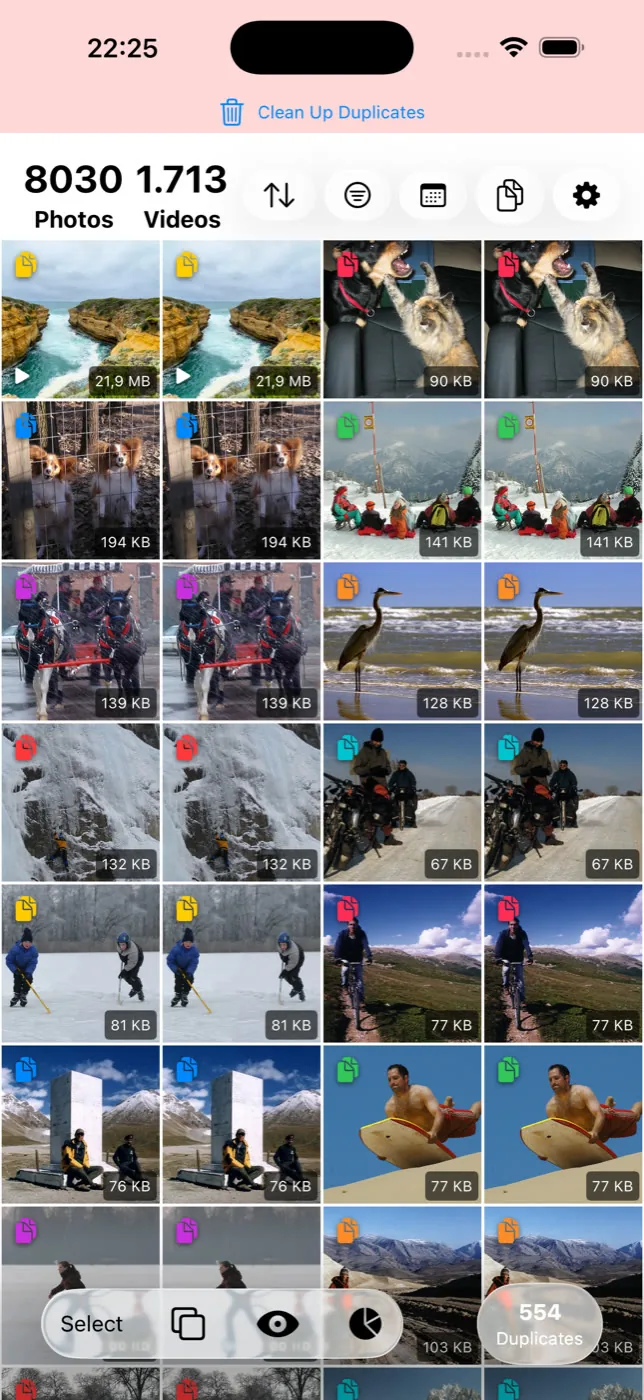
Langkah selanjutnya setelah alat gratis
Ketika Files by Google menyatakan tidak ada lagi duplikat identik, masalah duplikat mekanis Anda selesai. Namun, penyebab memori penuh yang sebenarnya biasanya adalah foto mirip, tangkapan layar lama, dan video besar. Panduan lengkap mengosongkan memori Android membahas langkah-langkah selanjutnya.
iPhone juga memiliki fitur deteksi duplikat bawaan dengan kelebihan dan batasan yang serupa. Panduan album Duplikat iPhone.
Pertanyaan yang Sering Diajukan
- Apakah Files by Google bisa menghapus foto asli saya secara tidak sengaja?
Dalam penggunaan normal, tidak. Files by Google mempertahankan satu salinan sebagai file asli dan menyarankan Anda menghapus salinannya. Tetap periksa sekilas untuk memastikan versi resolusi tertinggi yang disimpan.
- Mengapa ada begitu banyak foto duplikat dari aplikasi perpesanan?
Karena aplikasi obrolan menyimpan gambar di foldernya sendiri saat Anda membukanya, dan membuat salinan baru di galeri saat Anda menyimpannya. Ini adalah sumber duplikat terbesar di sebagian besar ponsel Android.
- Apakah menghapus duplikat di Android membebaskan ruang di Google Foto?
Hanya jika foto tersebut sudah dicadangkan ke Google Foto dan Anda menghapusnya dari dalam aplikasi Google Foto. Jika Anda menghapusnya melalui pengelola file lokal, salinan di cloud biasanya tetap utuh.
- Apakah aman menekan tombol 'Pilih semua' untuk menghapus duplikat?
Di Files by Google relatif aman karena satu file asli disisihkan. Namun di aplikasi File Saya Samsung, periksa dengan teliti karena beberapa versi bisa memilih seluruh file dalam grup duplikat.
- Bisakah saya memindai duplikat di ponsel dan Google Foto sekaligus?
Tidak ada alat resmi gabungan. Files by Google memindai penyimpanan memori fisik perangkat Anda. Google Foto sendiri tidak memiliki fitur pembersih duplikat manual, melainkan mencegah unggahan file identik secara otomatis.
Sumber
Bacaan Terkait
- Apa yang bisa dilakukan pembersih foto Android — dan cara memilihnyaKemampuan nyata pembersih foto Android, hal yang perlu diperiksa sebelum memasang, serta fitur gratis Files by Google dan Google Foto.
- Cara menemukan dan merapikan foto mirip di AndroidAndroid bisa menemukan file duplikat, tetapi tidak memiliki fitur bawaan untuk foto mirip. Solusi Google Foto dan cara menanganinya.
- Ruang penyimpanan Android penuh: urutan pembersihan yang paling efektifDari video panjang yang memakan memori hingga file media chat, tangkapan layar, dan foto mirip. Urutan tindakan jauh lebih penting daripada waktu yang dihabiskan.
- Apa yang ditemukan album Duplikat iPhone — dan apa yang dilewatkannyaApp Foto memiliki pembersih duplikat gratis bawaan. Fitur ini sangat bagus, tetapi hanya mencari salinan identik. Kenali batasannya.
Gunakan alat bawaan gratis terlebih dahulu, lalu gunakan Slean untuk merapikan foto mirip yang sengaja dilewatkan oleh sistem.