So wählst du einen Foto-Cleaner in fünf Minuten aus
Beurteile einen Foto-Cleaner nach sechs Kriterien im Store: unterstützte Plattformen, Erkennung ähnlicher Fotos statt nur Duplikate, Sortierung nach Dateigröße, Datenschutzlabel, Werbefreiheit ohne Kontopflicht und Verzicht auf angebliche Systembeschleunigung.
Von Emre, der Slean entwickelt. Aktualisiert am 1. September 2026.
Suche in einem der beiden App-Stores nach „Foto-Cleaner“ und du erhältst hunderte Ergebnisse mit nahezu identischen App-Symbolen. Sternebewertungen helfen kaum dabei, sie voneinander zu unterscheiden: Eine App, die einen hübsch animierten Fortschrittsbalken und eine beeindruckende Zahl angeblich bereinigter Daten anzeigt, erhält oft fünf Sterne von Nutzern, die nie genau kontrolliert haben, was auf ihrem Smartphone eigentlich gelöscht wurde.
Die folgenden sechs Prüfpunkte trennen die wirklich nützlichen Werkzeuge von oberflächlichen Werbe-Apps. Alle sechs Punkte lassen sich direkt im Store-Eintrag überprüfen, bevor du eine App herunterlädst.
1. Findet die App ähnliche Fotos oder nur Duplikate?
Das ist der mit Abstand größte Unterschied zwischen den Apps in dieser Kategorie und der eigentliche Grund, überhaupt eine zusätzliche App zu installieren: Exakte Dateiduplikate findet dein Smartphone bereits kostenlos ab Werk. Was Bordmittel nicht leisten, ist das Zusammenfassen der sechs Aufnahmen, die du nacheinander vor demselben Hauseingang gemacht hast.
Wenn in der App-Beschreibung nur von „Duplikaten“ die Rede ist, wiederholt die App lediglich eine Aufgabe, die dein Betriebssystem ohnehin schon kostenlos erledigt. Der Unterschied zwischen beiden Begriffen lohnt sich vor der Auswahl zu verstehen.
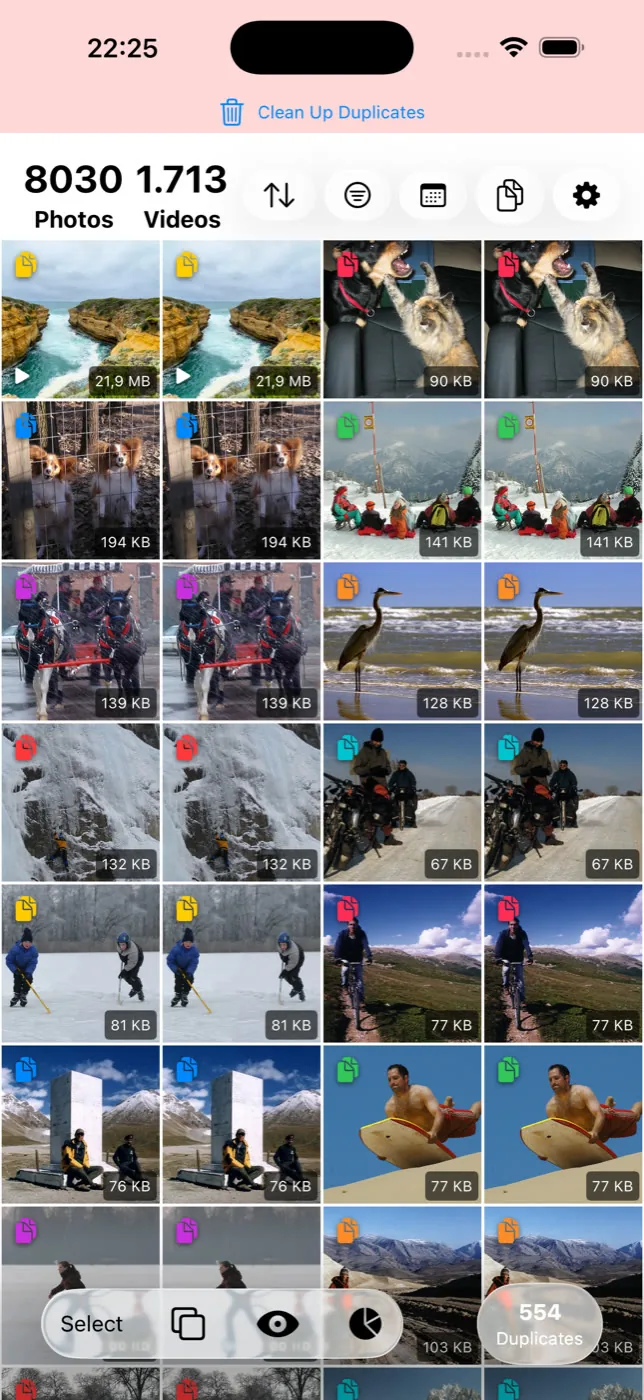
2. Kann die App nach Dateigröße sortieren?
Fast keine App in dieser Kategorie bietet eine Sortierung nach Dateigröße – dabei ist genau das der schnellste Weg zu wirklich freiem Speicherplatz. Eine Handvoll langer Videos belegt in der Praxis meist mehr Speicher als alle Duplikate in deiner gesamten Mediathek zusammen, und weder Apples Fotos-App noch Standard-Galerien unter Android können deine Mediathek von der größten Datei abwärts anordnen.
Ein Foto-Cleaner, der dir nicht auf Anhieb zeigen kann, welche vier Videodateien ein Drittel deines gesamten Gerätespeichers belegen, löst nur die kleinere Hälfte des Problems.
3. Was deklariert das Datenschutzlabel?
Scrolle im App Store zum Bereich „App-Datenschutz“ (oder auf Google Play zu „Datensicherheit“). Jeder Entwickler muss dort verbindlich erklären, welche Daten erfasst werden. Der Status „Nicht erfasste Daten“ ist eine grundlegend andere Haltung als eine lange Liste deklarierter Werbe-IDs und Verhaltensdaten – und dieser Unterschied ist im Store in zehn Sekunden erkennbar.
Die allermeisten Apps behaupten im Marketingtext, Fotos lokal auf dem Gerät zu verarbeiten, und bei vielen stimmt das auch. Das Datenschutzlabel verrät dir jedoch, was die App mit all deinen übrigen Daten anstellt. Wie du das Label richtig liest und verstehst.
4. Werbung und was sie dich wirklich kostet
Eine Vollbild-Werbeeinblendung zwischen jedem Bedienschritt ist der offensichtliche Nachteil. Der weniger sichtbare Preis ist, dass eine werbefinanzierte App fast ausnahmslos ein Werbe-SDK enthält – und das ist eine andere Datenschutzlage als das reine Versprechen auf der Marketing-Website. Screenshots im Store-Eintrag verraten Werbebanner meist schon vor dem Download.
5. Wird ein Benutzerkonto verlangt?
Eine Fotomediathek aufzuräumen, die lokal auf deinem Smartphone liegt, erfordert keine Identifizierung deiner Person. Ein Registrierungs- oder Anmeldebildschirm in den Store-Screenshots ist ein Anlass, die Absichten der App zu hinterfragen.
6. Behauptet die App, Dinge zu bereinigen, die technisch unmöglich sind?
„Systemmüll bereinigen“, „Smartphone beschleunigen“, „Speed-Booster“ – Fotospeicher und Prozessorgeschwindigkeit haben keinerlei Zusammenhang. Seit beide Plattformen strenge Speicherberechtigungen erzwingen, kann eine normale App ohnehin nicht auf Dateien anderer Apps zugreifen. Eine App, die all das verspricht, optimiert für den Screenshot im Store, nicht für die eigentliche Aufgabe.
Ein hilfreicher Grundsatz: Eine App, die eine eng begrenzte Aufgabe präzise und nüchtern beschreibt, erledigt diese meist sorgfältiger als eine App, die zwölf unzusammenhängende Wunderfunktionen auflistet. Die spezialisierten Apps müssen in ihrer einen Kernaufgabe überzeugen, weil sie sonst nichts haben.
Die Zwei-Minuten-Kurzfassung
Öffne den Store-Eintrag: Werden ähnliche Fotos genannt statt nur Duplikate? Wird eine Sortierung oder Filterung nach Dateigröße erwähnt? Lies den Abschnitt zum App-Datenschutz. Prüfe die Screenshots auf Werbebanner und Anmeldefenster. Wenn alle vier Punkte überzeugen, installiere die App – und teste sie zuerst an einem einzelnen Album oder Filter, damit du siehst, wie sie gruppiert, bevor du ihr zehntausend Fotos anvertraust.
Fragen, die wirklich gestellt werden
- Sollte ich eine solche App vor dem Kauf ausprobieren können?
Ja, und die meisten erlauben das. Der wirklich aussagekräftige Test ist, ob du deine eigene Mediathek zuerst scannen und prüfen kannst – denn wie eine App deine konkreten Fotos gruppiert, ist das Einzige, woran du erkennst, ob sie zu deinen Anforderungen passt. Eine App, die ihre Scanergebnisse hinter einer Bezahlschranke verbirgt, bevor du sie sehen durftest, verrät dir damit bereits alles über ihre Prioritäten.
- Brauche ich eine App, wenn mein Handy schon Duplikate findet?
Nicht für exakte Dateiduplikate – nutze dafür zuerst die kostenlosen Bordmittel deines Telefons, da sie den einfachen Fall risikofrei lösen. Eine Drittanbieter-App verdient ihren Platz bei optisch ähnlichen Serienaufnahmen, Screenshots und dem schnellen Aufspüren der größten Dateien – alles Bereiche, die Standardwerkzeuge nicht abdecken.
- Wie erkenne ich, ob eine App Fotos lokal verarbeitet?
Schalte das Smartphone in den Flugmodus und starte einen Scan. Ein wirklich lokaler Foto-Cleaner scannt und gruppiert auch ohne aktive Internetverbindung ganz normal weiter. Jede App, die stockt oder zum erneuten Verbinden auffordert, lagert Teile der Verarbeitung auf externe Server aus.
- Warum sehen so viele Cleaner-Apps gleich aus?
Weil einfache Duplikat-Scanner schnell entwickelt werden können und in Screenshots leicht beeindruckend wirken: ein animierter Ladebalken, eine riesige Zahl und ein Banner mit der Meldung „Speicherplatz freigegeben“. Diese Vorlage wird massenhaft kopiert – weshalb Installationszahlen und Sternebewertungen in dieser Kategorie kaum Aussagekraft besitzen.
- Ist das Massenlöschen von Fotos mit einer App sicher?
Unter zwei Voraussetzungen: Die App zeigt dir jede Gruppe vorab im Vollbild an und löscht niemals eigenmächtig Elemente, die du nicht selbst ausgewählt hast. Zudem halten beide Betriebssysteme gelöschte Medien für mindestens 30 Tage im Papierkorb („Zuletzt gelöscht“), sodass sich Fehler problemlos rückgängig machen lassen – dennoch empfiehlt sich vor großen Aufräumaktionen ein vorheriges Backup.
Weiterlesen
- Ein Foto-Cleaner, der auf iPhone und Android funktioniertDie meisten Foto-Cleaner gibt es nur für iOS oder als abgespeckte Android-Version. Worauf du achten solltest, wenn du dieselbe App auf beiden Systemen suchst.
- Doppelte und ähnliche Fotos sind nicht dasselbe ProblemEin Duplikat ist eine exakte Kopie. Ein ähnliches Foto ist eine andere Aufnahme desselben Motivs. Handys finden meist nur das Erste.
Slean sortiert nach Größe, trennt Duplikate und ähnliche Fotos und zeigt dir jede Gruppe vor dem Löschen.