So findest du einen Foto-Cleaner für Android, der sich wirklich lohnt
Auf Android finden Files by Google doppelte Dateien und Google Fotos lagert gesicherte Bilder aus – beides kostenlos. Ähnliche Fotos und Größensortierung fehlen jedoch beiden. Eine empfehlenswerte App muss genau diese beiden Punkte ergänzen, datensparsam sein, ohne Werbung auskommen und kein Konto verlangen.
Von Emre, der Slean entwickelt. Aktualisiert am 1. September 2026.
Das Angebot im Google Play Store ist oft noch unübersichtlicher als auf dem iPhone: Suchst du nach „Foto-Cleaner“, bestehen die meisten Treffer aus fragwürdigen Müll-Scannern mit bunten „Speed-Boost“-Schaltflächen, weil sich diese App-Vorlage billig zusammenbauen lässt und im Store-Screenshot optisch Eindruck schindet.
Das Herausfiltern der wirklich brauchbaren Apps ist jedoch einfacher als gedacht – denn die kostenlosen Systemwerkzeuge ziehen die Trennlinie bereits für dich.
Nutze zuerst die kostenlosen Bordmittel
Files by Google besitzt unter „Menü → Bereinigen“ eine Karte für doppelte Dateien. Sie findet exakte Dateikopien auf deinem gesamten Speicher (nicht nur im Pictures-Ordner) und markiert automatisch eine Kopie als Original zum Behalten. Auf Samsung-Smartphones bietet die App „Eigene Dateien“ im Bereich „Speicher analysieren“ eine ähnliche Funktion – allerdings mit der wichtigen Einschränkung, dass das Auswählen einer gesamten Gruppe dort auch das Original mitlöschen kann.
Die Funktion „Speicherplatz freigeben“ in Google Fotos entfernt die lokalen Kopien von Fotos, die bereits in der Cloud gesichert wurden. Das ist ein Auslagern und kein Löschen – die Fotos verbleiben in deiner Mediathek und belegen weiterhin deinen Google-Cloud-Speicher –, aber es ist der schnellste kostenlose Weg, um echten Gerätespeicher freizugeben. Die Erklärung dazu findest du hier.
Für sehr viele Nutzer löst diese Kombination bereits einen großen Teil des Speicherproblems, ganz ohne dass eine zusätzliche App installiert werden muss. Die Schritt-für-Schritt-Anleitung gibt es hier.
Was keines dieser Standardwerkzeuge leistet
Zwei Dinge fehlen den Bordmitteln – und auf diese beiden kommt es an:
- Optisch ähnliche Fotos. Android bietet ab Werk kein Werkzeug, das Serienaufnahmen, Fehlversuche oder mehrere Versuche desselben Motivs zusammenfasst. Da es sich um separate Dateien handelt, sucht ein normaler Duplikat-Scanner gar nicht erst danach. Mehr zu dieser Lücke erfährst du hier.
- Anordnung nach Dateigröße. Unter Einstellungen → Speicher erhältst du zwar eine Aufschlüsselung nach groben Kategorien, aber nicht nach einzelnen Dateien. Da Standard-Galerien keine Größensortierung bieten, bleiben die vier Videoclips, die ein Drittel deines Speichers belegen, für dich unsichtbar.
Vier Prüfpunkte vor der Installation
- Berechtigungen. Ein Foto-Cleaner benötigt Zugriff auf deine Mediendateien. Kontakte, SMS, Anruflisten und Standortdaten haben nichts mit dem Finden doppelter Fotos zu tun – eine Anforderung dieser Rechte zeigt dir, was das eigentliche Produkt der App ist.
- Werbung. Eine Vollbildwerbung, bevor du deine eigenen Scanergebnisse sehen darfst, verrät dir klar, wo die Prioritäten des Anbieters liegen.
- Kontopflicht. Eine Fotomediathek aufzuräumen, die auf deinem Smartphone gespeichert ist, erfordert keinerlei Registrierung oder Identifizierung.
- „Systemmüll“ und Geschwindigkeitsversprechen. Seit Android die Speicherberechtigungen verschärft hat, kann eine App nicht mehr auf Daten fremder Apps zugreifen. Was als „Müll“ deklariert wird, ist fast immer Cache, der sich beim nächsten App-Start ohnehin neu aufbaut. Betrachte solche Versprechen als klares Warnsignal.
Eine Android-Besonderheit, die du kennen solltest
Messenger-Apps sind auf Android die mit Abstand größte Quelle für doppelte Fotos. Ein aus einem Chat gespeichertes Bild landet im Medienordner der Chat-App, und das erneute Sichern in deiner Hauptgalerie erzeugt zwei identische Dateien an zwei verschiedenen Orten. Über Jahre in Familien- und Gruppenchats summiert sich das zu enormen Datenmengen – und es handelt sich ausnahmslos um exakte, bytegenaue Duplikate, die sich mit kostenlosen Bordmitteln hervorragend bereinigen lassen.
Beachte zudem, dass sich Menüpfade zwischen Samsungs One UI, Google Pixel und den Oberflächen anderer Hersteller unterscheiden. Wenn die Bezeichnung in einer Anleitung nicht mit deinem Bildschirm übereinstimmt, suche nach dem naheliegendsten Begriff, statt anzunehmen, dass die Funktion fehlt. Die vollständige Übersicht zum Bereinigen von Android-Speicher.
Fragen, die wirklich gestellt werden
- Gibt es auf Android einen integrierten Foto-Cleaner?
Kein einzelnes Komplettprogramm, aber zwei kostenlose Google-Werkzeuge decken Teilbereiche ab: Files by Google findet exakte Dateiduplikate unter „Menü → Bereinigen“, und Google Fotos entfernt mit „Speicherplatz freigeben“ lokale Kopien bereits gesicherter Fotos. Keines der beiden Werkzeuge fasst jedoch optisch ähnliche Serienaufnahmen zusammen.
- Sind Foto-Cleaner auf Android sicher?
Einige wenige ja, sehr viele nicht. Die Kategorie im Play Store ist voll von Apps, die in erster Linie programmiert wurden, um Werbeeinblendungen rund um eine vage Aufräumaktion auszuspielen. Prüfe die angeforderten Berechtigungen, achte auf Kontozwang und meide Apps, die Systembeschleunigung oder Müllbereinigung versprechen – was kein Foto-Cleaner technisch leisten kann.
- Warum meldet eine App gigabyteweise Datenmüll?
Meistens, weil sie normale App-Caches mitzählt. Cache-Dateien bauen sich bei der nächsten Nutzung der jeweiligen App sofort wieder auf, und Android leert sie bei akutem Speichermangel ohnehin selbstständig. Eine riesige Zahl auf dem Bildschirm lässt sich leicht erzeugen, ist aber nicht gleichbedeutend mit dauerhaft freigegebenem Speicherplatz.
- Löscht das Entfernen von Fotos auf dem Handy diese auch aus Google Fotos?
Wenn die automatische Sicherung aktiv ist und du ein Foto innerhalb der Google-Fotos-App löschst, ja – dann wird es sowohl lokal als auch in der Cloud entfernt. Löschst du eine lokale Datei hingegen über einen Dateimanager oder eine Drittanbieter-App, bleibt die Cloud-Kopie in Google Fotos erhalten. Prüfe vor großen Löschaktionen genau, wo du dich befindest.
- Hilft eine SD-Karte bei Speicherproblemen?
Auf Smartphones, die noch Speicherkarten unterstützen, entlastet das Verschieben von Fotos und Videos den internen Gerätespeicher spürbar, ohne dass Dateien gelöscht werden müssen. Die Gesamtzahl unübersichtlicher Bilder in der Galerie verringert sich dadurch jedoch nicht – eine unordentliche Mediathek bleibt auch auf der SD-Karte unübersichtlich.
Quellen
Weiterlesen
- So wählst du einen Foto-Cleaner in fünf Minuten ausSechs Prüfpunkte im Store-Eintrag vor dem Download und die zwei Fragen, die einen guten Foto-Cleaner wirklich von einem schlechten unterscheiden.
- Was ein Foto-Cleaner auf Android tatsächlich tutWas Android-Foto-Cleaner wirklich leisten, worauf du vor der Installation achten solltest und was Files by Google und Google Fotos bereits kostenlos bieten.
- So findest du ähnliche Fotos auf AndroidAndroid findet doppelte Dateien, bietet aber kein Tool für ähnliche Fotos. Was Google Fotos tut und wie du eine volle Mediathek aufräumst.
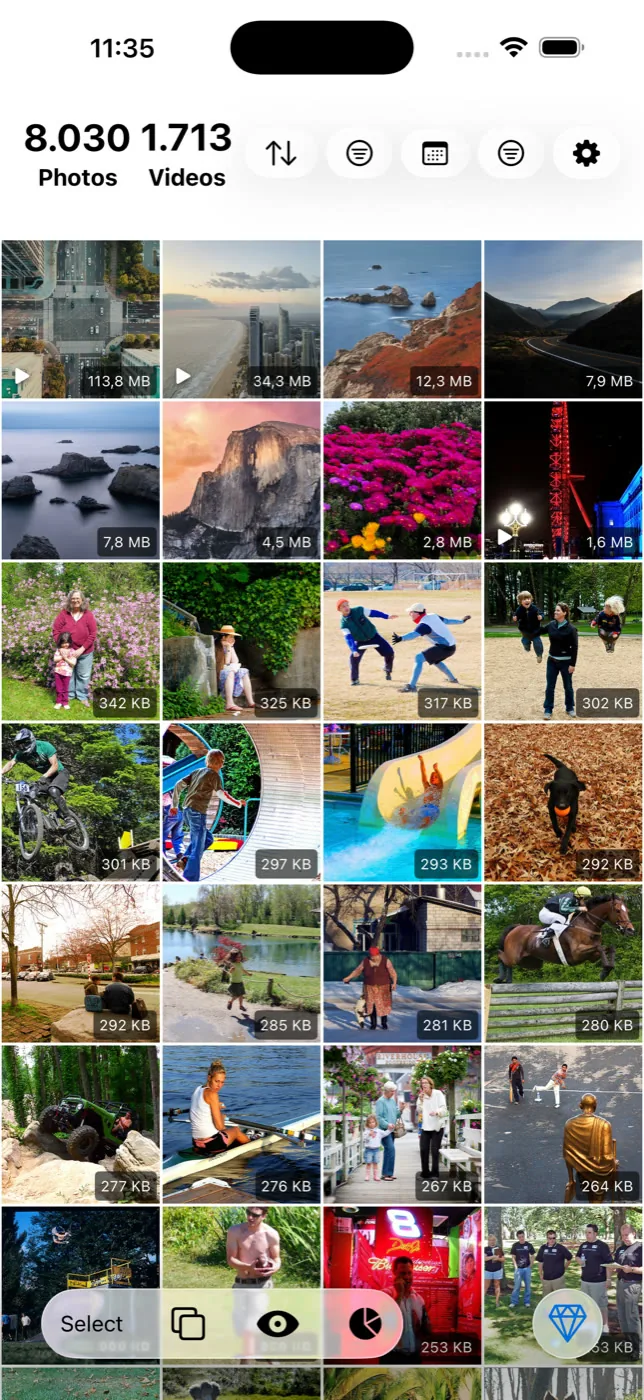
Slean auf Android bündelt ähnliche Fotos und sortiert nach Dateigröße – genau das, was kostenlose Bordmittel auslassen.