Comment choisir un nettoyeur de photos, en environ cinq minutes
Évalue un nettoyeur sur six points vérifiables sur sa fiche : plateformes gérées, détection des photos similaires et pas seulement des doublons, tri par taille, déclarations de confidentialité, absence de pub ou de compte, et absence de fausses promesses hors photothèque.
Par Emre, qui développe Slean. Mis à jour le 1 septembre 2026.
Recherche « nettoyeur de photos » sur l'App Store ou Google Play et tu obtiendras des centaines de résultats aux icônes presque identiques. Les notes d'étoiles ne permettent pas de les départager, car une application qui affiche un chiffre flatteur sur une barre de progression récolte cinq étoiles de la part d'utilisateurs qui n'ont jamais vérifié ce qu'elle a réellement supprimé.
Voici les vérifications qui font vraiment la différence. Les six peuvent être réalisées directement sur la fiche de l'application, avant d'installer quoi que ce soit.
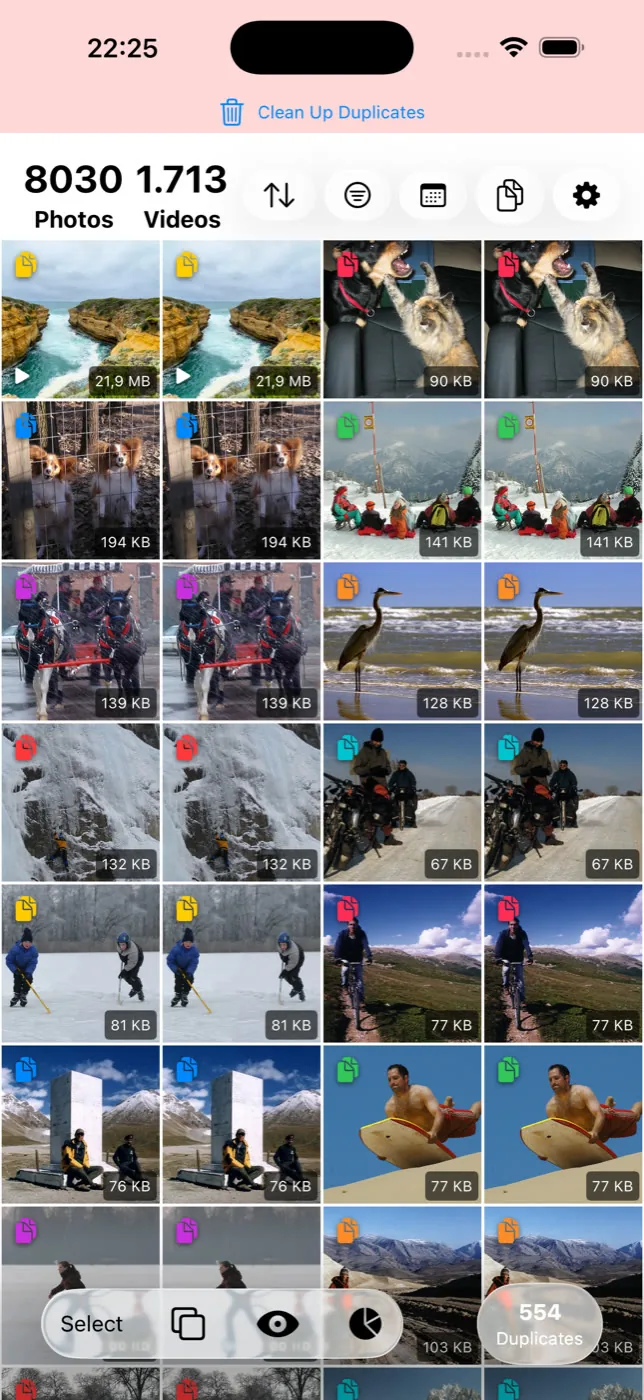
1. Trouve-t-il les photos similaires, ou seulement les doublons ?
C'est la différence majeure entre les applications de la catégorie, et la raison principale d'en installer une. Ton téléphone trouve déjà les doublons gratuitement. Ce qu'il ne fait pas, c'est regrouper les six clichés que tu as pris d'une même porte.
Si une fiche ne mentionne que les « doublons », elle accomplit une tâche que ton téléphone gère déjà seul. La différence entre les deux mérite d'être comprise avant de choisir.
2. Peut-il trier par taille de fichier ?
Presque aucune application ne le permet, alors que c'est le chemin le plus rapide vers un gain d'espace réel. Une poignée de vidéos longues pèse généralement bien plus lourd que tous les doublons d'une photothèque réunis, et ni l'application Photos sur iPhone ni la plupart des galeries Android ne classent ta photothèque du plus gros fichier au plus petit.
Un nettoyeur incapable de t'indiquer quels sont les quatre fichiers qui occupent un tiers de ton stockage ne résout que la plus petite moitié du problème.
3. Que déclare l'étiquette de confidentialité ?
Sur la fiche App Store, fais défiler jusqu'à Confidentialité de l'app. Chaque développeur doit déclarer ce que son application collecte, selon un format fixé par Apple. La mention « Données non collectées » est une position bien distincte d'une longue liste d'identifiants et de données d'usage déclarés, et la différence saute aux yeux en dix secondes.
La plupart des nettoyeurs affirment traiter les photos sur l'appareil, et la plupart le font réellement. L'étiquette te renseigne sur tout le reste. Comment bien lire cette étiquette.
4. Les publicités, et ce qu'elles te coûtent
Une publicité plein écran entre chaque action est le coût visible. Le coût moins visible est qu'une application financée par la publicité intègre généralement un SDK de publicité, ce qui correspond à une démarche de confidentialité différente de celle affichée sur son argumentaire commercial. Les captures d'écran sur la fiche le révèlent souvent.
5. Nécessite-t-il un compte ?
Nettoyer une photothèque qui réside sur ton téléphone ne nécessite pas de t'identifier. La présence d'un écran de connexion dans les captures d'écran de la fiche mérite que l'on s'interroge sur ce que l'application fait d'autre.
6. Prétend-il nettoyer des éléments hors de sa portée ?
« Fichiers système inutiles », « boost », « accélération » — le stockage des photos et la vitesse du processeur n'ont aucun rapport, et depuis que les deux plateformes ont renforcé les autorisations de stockage, une application classique ne peut de toute façon pas accéder aux fichiers des autres applications. Un nettoyeur qui promet tout cela optimise sa communication pour la capture d'écran, pas pour le travail réel.
Une règle utile : une application qui décrit une tâche précise est généralement plus efficace qu'une application qui en promet douze. Celles qui se concentrent sur un seul sujet se doivent d'y exceller, car c'est tout ce qu'elles ont à offrir.
La version en deux minutes
Ouvre la fiche de l'application. Mentionne-t-elle les photos similaires et pas seulement les doublons ? Parle-t-elle de tri ou de filtrage par taille ? Lis la section Confidentialité de l'app. Regarde les captures d'écran pour repérer d'éventuelles bannières ou écrans de connexion. Si ces quatre points sont conformes, installe-la — et teste-la d'abord sur un filtre ciblé plutôt que sur toute ta photothèque, pour juger de la qualité de ses regroupements avant de lui confier dix mille photos.
Les questions qu’on nous pose vraiment
- Devrait-on pouvoir essayer un nettoyeur avant de s'engager ?
Oui, et la plupart le permettent. Le test utile consiste à vérifier si tu peux analyser et examiner ta propre photothèque d'abord, car la façon dont l'application regroupe tes photos est le seul moyen de savoir si elle te convient. Une application qui masque ses résultats avant engagement en dit long.
- Ai-je besoin d'un nettoyeur si mon téléphone intègre déjà les doublons ?
Pas pour les doublons. Utilise d'abord l'outil intégré : il est gratuit et gère le cas sans risque. Une application tierce justifie sa place pour les clichés presque identiques, les captures d'écran et la recherche des plus gros fichiers, qu'aucun outil intégré ne couvre.
- Comment savoir si un nettoyeur traite les photos sur mon appareil ?
Passe le téléphone en mode Avion et lance une analyse. Un nettoyeur véritablement local fonctionne toujours réseau coupé. Tout outil qui se fige ou demande de te reconnecter effectue une partie du traitement ailleurs.
- Pourquoi tant d'applications de nettoyage se ressemblent-elles ?
Parce que cette catégorie est peu coûteuse à concevoir et facile à rendre attrayante visuellement : une barre de progression, un grand chiffre, un bandeau de résultat valorisant. Ce modèle est cloné en masse, c'est pourquoi les chiffres de téléchargement et les notes sont de faibles indicateurs.
- Est-il sûr de laisser une application supprimer des photos en lot ?
À deux conditions : qu'elle t'affiche chaque groupe avant d'agir et qu'elle ne supprime jamais rien que tu n'aies sélectionné. Les deux plateformes conservent également les éléments dans Supprimées récemment ou la Corbeille pendant au moins 30 jours, mais fais une sauvegarde avant un grand nettoyage par précaution.
À lire ensuite
- Un nettoyeur de photos qui fonctionne aussi bien sur iPhone que sur AndroidLa plupart des nettoyeurs sont réservés à l'iPhone ou proposent un portage allégé. Que vérifier si tu veux la même application sur les deux appareils.
- Photos en double et photos similaires ne sont pas le même problèmeUn doublon est une copie exacte. Une photo similaire est une autre prise très proche. La plupart des téléphones ne trouvent que les premiers.
Slean trie par taille, sépare les doublons des photos similaires et t'affiche chaque groupe avant toute suppression.