Ce qu'un nettoyeur de photos sur Android fait réellement
Sur Android, un nettoyeur analyse ta photothèque, regroupe doublons et photos similaires, et permet de supprimer en lot. C'est tout son rôle : il n'accélère pas le téléphone et ne nettoie pas le système. Files by Google et Google Photos traitent les cas simples ; le manque réside dans les photos similaires et le tri par taille.
Par Emre, qui développe Slean. Mis à jour le 1 septembre 2026.
Ton téléphone indique que le stockage est plein, tu cherches « nettoyeur de photos » sur le Play Store et tu te retrouves face à une multitude d'applications aux icônes presque identiques, promettant pour la plupart de booster les performances de ton appareil. Rien sur la fiche de l'application ne permet de distinguer celles qui font réellement le travail.
Cet article a pour but de t'aider à faire le tri.
Ce qu'un nettoyeur de photos fait réellement
Une fois le marketing écarté, un vrai nettoyeur de photos accomplit trois tâches : il analyse ta photothèque et compare les photos entre elles ; il regroupe celles qui se correspondent — soit des doublons parfaits, soit des photos très ressemblantes, qui sont deux problèmes différents nécessitant des outils différents ; et il te permet d'examiner ces groupes pour supprimer en lot au lieu d'appuyer longuement sur chaque photo une par une.
C'est réellement utile. Un téléphone contenant huit mille photos et une centaine de prises presque identiques des trois mêmes voyages est une situation courante, et faire défiler sa galerie manuellement pour trouver quoi effacer est une bien mauvaise façon d'occuper sa soirée.
Ce qu'il ne fait pas
Un nettoyeur de photos ne rend pas ton téléphone plus rapide. Le stockage des photos et la vitesse du processeur n'ont aucun rapport, et toute application qui prétend le contraire cherche à te vendre quelque chose. Il ne nettoie pas non plus les « fichiers système inutiles » au sens propre : depuis qu'Android a renforcé la gestion des autorisations de stockage, une application classique ne peut pas accéder aux fichiers des autres applications. Ce qui est comptabilisé comme fichier inutile est presque toujours de la mémoire cache, qui se reconstitue dès la prochaine ouverture de l'app et qu'Android purge déjà de lui-même lorsque l'espace vient à manquer.
Si le principal argument d'une application est un boost de vitesse, un économiseur de batterie ou un bouton géant « Nettoyer » qui analyse l'ensemble de ton téléphone plutôt que spécifiquement ta photothèque, c'est le signe évident qu'elle est conçue pour afficher des publicités sur la base d'une vague promesse plutôt que pour résoudre un problème précis.
Comment juger une application avant de l'installer
Le nombre de téléchargements et les notes d'étoiles ne sont pas d'un grand secours ici, car un gros chiffre sur une barre de progression donne une impression de succès, que l'action ait été utile ou non. Ces cinq vérifications prennent une minute sur la fiche de l'application et t'en apprennent bien plus :
- Les autorisations demandées. Un nettoyeur de photos a besoin d'accéder à tes fichiers multimédias. Il n'a aucunement besoin de tes contacts, de ton journal d'appels, de tes SMS ou de ton historique de localisation. S'il les demande, c'est cela le véritable produit : tes données, pas ton stockage.
- La présence et la fréquence des publicités. Une publicité plein écran entre chaque action ou une vidéo obligatoire pour voir les résultats d'analyse indiquent clairement où se situent les priorités du développeur.
- L'obligation de créer un compte. Un nettoyeur de photos n'a aucune raison d'exiger une connexion. Ta photothèque réside sur ton téléphone ; l'analyser ne nécessite pas de t'identifier.
- La promesse de nettoyer le système ou d'accélérer l'appareil. Comme expliqué plus haut, traite cela comme un signal d'alerte plutôt que comme une fonction supplémentaire.
- La possibilité de voir les résultats avant d'agir. Une application qui analyse ta photothèque puis masque ce qu'elle a trouvé te demande de faire confiance à un chiffre plutôt qu'à tes yeux. Pouvoir examiner les groupes est pourtant tout l'intérêt.
Ce que Files by Google et Google Photos font déjà gratuitement
Avant d'installer quoi que ce soit, utilise ce qui est déjà présent sur ton téléphone. Files by Google intègre une fiche pour les fichiers en double sous Menu → Nettoyer, qui repère les copies exactes et identifie l'une d'elles comme originale — consulte comment supprimer les doublons sur Android pour les étapes détaillées. Le bouton « Libérer de l'espace » de Google Photos efface les copies locales des photos déjà sauvegardées, ce qui constitue un excellent moyen de récupérer du stockage local, même s'il s'agit d'une libération d'espace plutôt que d'un nettoyage de photothèque — explications complètes ici.
Ces deux outils sont gratuits, développés par Google et traitent la moitié mécanique du problème. Ce qu'aucun des deux ne fait, c'est s'occuper des photos presque identiques ou trier ta galerie par taille décroissante.
Pourquoi une application dédiée reste utile
Le manque se situe dans le regroupement des photos similaires. Android ne propose aucun outil intégré pour repérer les rafales, les nouvelles prises et les clichés presque identiques comme il le fait pour les copies parfaites de fichiers — plus de détails ici. Si ton problème réside dans six versions de la même photo plutôt qu'un fichier enregistré deux fois, c'est là qu'une application dédiée justifie sa place.
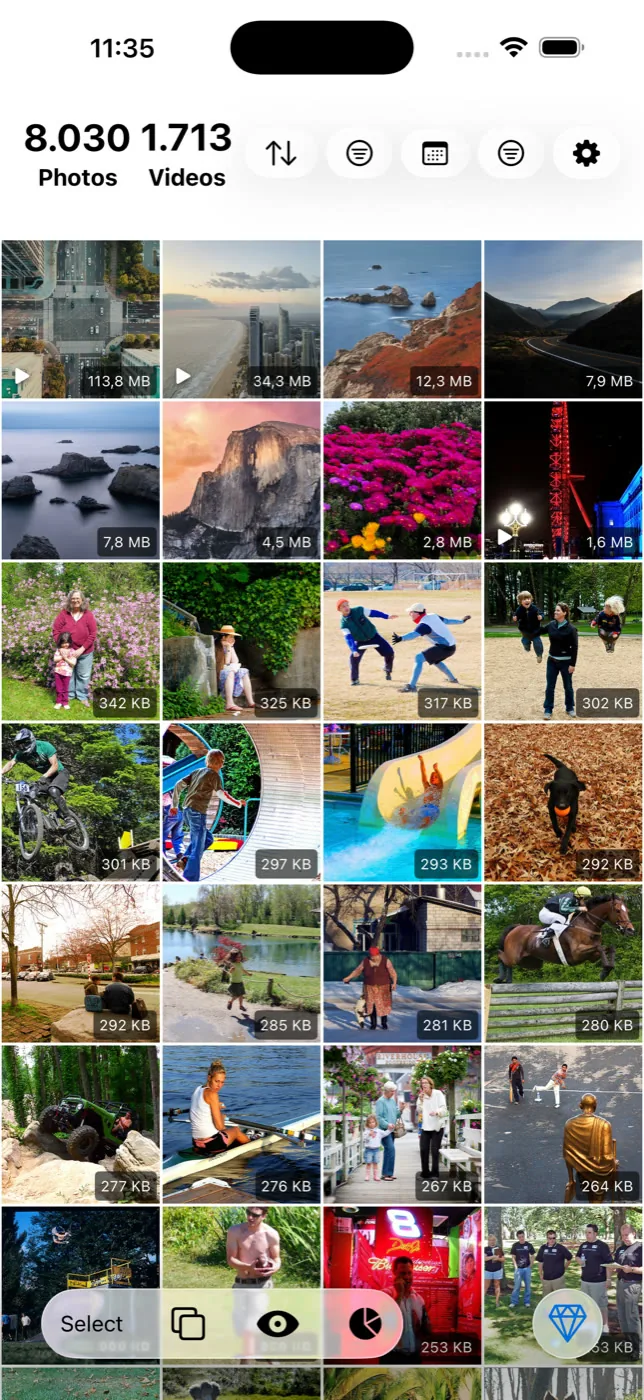
Slean est conçue précisément pour combler ce manque. Elle trie ta galerie par taille de fichier, analyse les doublons et les photos similaires directement sur l'appareil avec des algorithmes développés pour Slean plutôt qu'une bibliothèque générique, filtre par captures d'écran, taille, date et album, et affiche chaque groupe en plein écran avant toute suppression. Sans publicité, sans compte, sans rien toucher en dehors de ta photothèque. C'est un nettoyeur de photos qui fait son unique travail proprement, au lieu d'une « application tout-en-un » à barre de progression.
La démarche logique
Lance d'abord le détecteur de doublons de Files by Google. C'est gratuit, rapide et sans le moindre risque. Regarde ensuite ce qui prend réellement de la place — les vidéos longues et les médias des messageries pèsent généralement bien plus lourd que les photos, et un tri par taille y répond en quelques secondes. Ce qui reste, ce sont les clichés presque identiques, et c'est pour cette étape qu'installer une application vaut la peine. Choisis-la avec soin.
L'essentiel de cette page s'applique également à l'iPhone, avec des outils intégrés différents. Que supprimer en premier quand un iPhone est plein.
Les questions qu’on nous pose vraiment
- Les applications de nettoyage de photos sur Android sont-elles sûres ?
Certaines le sont, beaucoup ne le sont pas : la catégorie abonde d'applications créées pour diffuser de la publicité autour d'une action vague de nettoyage. Vérifie les autorisations demandées, l'absence de compte requis et le fait qu'elle ne prétende pas accélérer ton téléphone. Celles qui ne demandent que l'accès aux médias et se limitent à ta photothèque sont les plus sûres.
- Les nettoyeurs suppriment-ils réellement les fichiers ou les masquent-ils ?
Une application correctement développée supprime réellement les fichiers via la gestion normale des médias d'Android, c'est pourquoi les éléments vont dans la Corbeille de Google Photos ou de la galerie pendant au moins 30 jours au lieu de disparaître subitement. Si le volume nettoyé ne correspond à aucune baisse visible de stockage, méfie-toi.
- Pourquoi une app de nettoyage dit-elle avoir trouvé des gigaoctets de fichiers inutiles sur mon Android ?
Souvent parce qu'elle comptabilise les caches d'applications, qui ne sont pas des déchets permanents : ils se reconstruisent automatiquement dès que tu réutilises l'app, et Android les purge déjà seul quand l'espace manque. Afficher un gros chiffre est facile à l'écran ; cela ne correspond pas à de l'espace récupéré de façon durable.
- Files by Google suffit-il ou faut-il une application distincte ?
Files by Google traite très bien les copies exactes de fichiers et mérite d'être utilisé en premier. Il n'a aucun équivalent pour les photos presque identiques — rafales, nouvelles prises — et ne trie pas ta galerie par taille. C'est ce manque précis qu'un nettoyeur dédié comme Slean vient combler.
- Un nettoyeur de photos a-t-il besoin d'accéder à mes contacts ou messages ?
Non. Nettoyer une photothèque ne nécessite que l'accès aux fichiers multimédias. Une demande d'accès aux contacts, SMS, appels ou localisation n'a aucun lien avec la recherche de doublons et constitue une excellente raison de désinstaller l'application.
Sources
À lire ensuite
- Comment supprimer les photos en double sur AndroidFiles by Google et Mes fichiers de Samsung trouvent les doublons gratuitement. Les étapes, pourquoi WhatsApp en crée autant, et ce qui leur échappe.
- Comment trouver des photos similaires sur AndroidAndroid trouve les fichiers en double mais pas les photos similaires. Ce que fait Google Photos et comment nettoyer une photothèque qui en est pleine.
- Stockage Android saturé ? Voici quoi supprimer, dans l'ordreLes vidéos longues d'abord, puis les médias des messageries, les captures, les doublons, et les caches en dernier. L'ordre compte plus que l'effort.
- Stockage iPhone saturé ? Supprime ces éléments en prioritéTous les éléments supprimés ne libèrent pas autant d'espace. Voici l'ordre efficace pour libérer des gigaoctets, des vidéos aux caches d'apps.
Slean sur Android : trie par taille de fichier, trouve les doublons et les photos similaires, examine en plein écran, supprime en lot.